
您想在 WordPress 的文章內容中插入廣告嗎 ? 您的貼文內容是訪客與您的網站互動最多的地方,這使其成為展示廣告的完美場所,在本文中,我們將展示在 WordPress 的文章內容中插入廣告的三種方法。
為什麼要在WordPress 的文章內容中插入廣告?
橫幅和側邊欄廣告是使用 WordPress 線上部落格賺錢的好方法,然而,它們也很容易被訪客忽略。

人們造訪您的網站是為了閱讀您的內容,並且可能不會太在意您的側邊欄或頁面的其他區域,由於您的文章內容最受訪客關注,因此它是展示廣告的理想場所。
話雖如此,讓我們來看看在 WordPress 的文章內容中插入廣告的三種不同方法。
使用 WPCode 在文章內容中插入廣告
在貼文內容中插入廣告的一種方法是使用免費的 WPCode 外掛程式。
WPCode 是市場上最好的 WordPress 程式碼片段外掛之一,它也是頂級 WordPress 廣告管理外掛之一,它允許您輕鬆插入程式碼,將廣告放置在 WordPress 網站的任何頁面、貼文或小工具區域。
您可以顯示來自第三方廣告網路,例如:Google AdSense 的廣告,或者,您可以展示自己的託管廣告,這非常適合在 WordPress 部落格上銷售廣告。
首先,您需要安裝並啟用 WPCode 外掛程式。
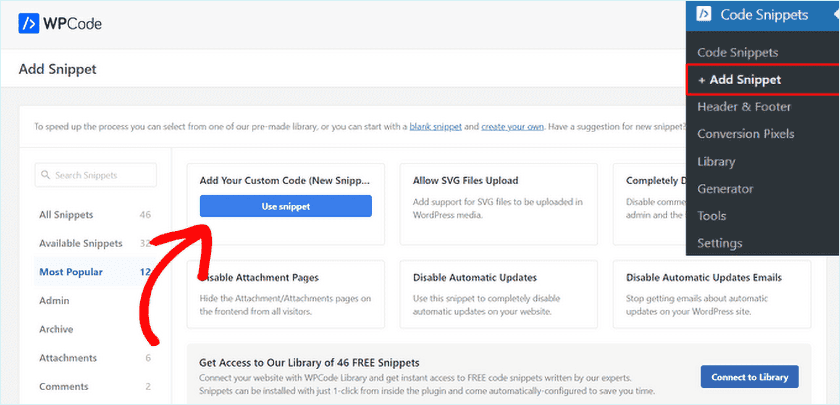
啟用後,前往 程式碼片段 » + 從 WordPress 儀表板新增片段。
這將帶您進入內建的程式碼片段庫,將滑鼠懸停在「新增自訂程式碼 (新程式碼片段)」選項上,然後按一下「使用程式碼片段」按鈕將其選取。
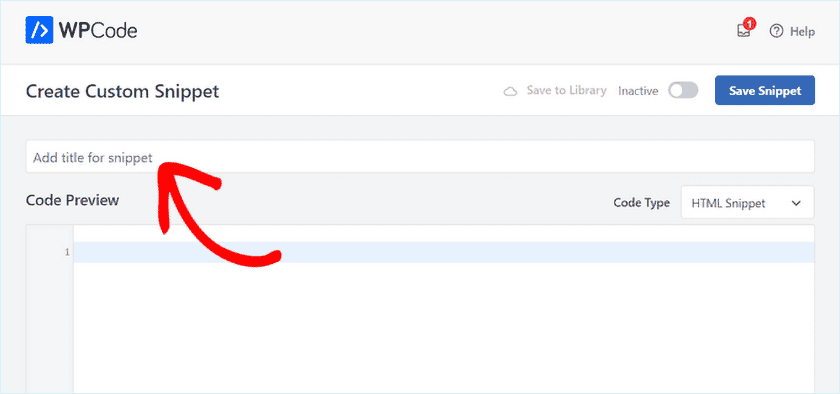
接下來,您需要在顯示「為程式碼片段新增標題」的欄位中輸入內容,為廣告指定標題。
您的網站訪客不會看到該標題,因為它僅供您自己參考。
接下來,您需要選擇要在網站上放置的廣告類型。
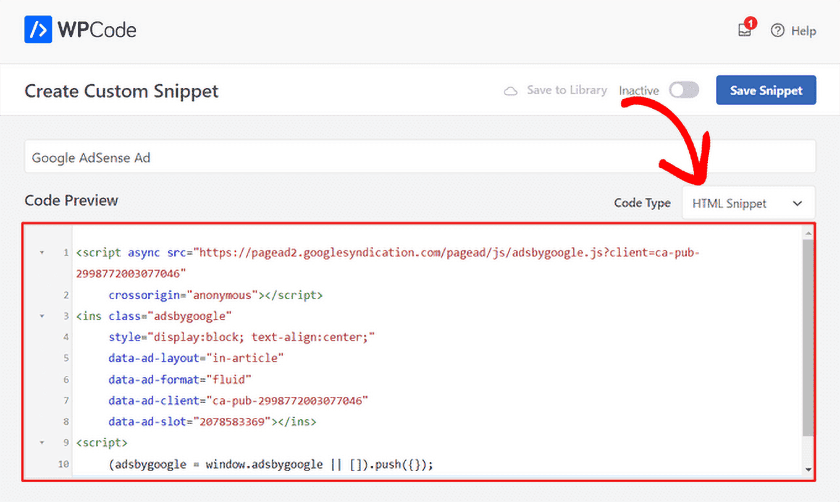
一種選擇是使用 Google AdSense 等程式提供的廣告代碼。
另一個選擇是製作自己的廣告,在這種情況下,您需要從付款人那裡獲取程式碼才能在您的 WordPress 網站上顯示廣告,或者您自己編寫程式碼。
獲得廣告代碼後,只需將其複製並貼上到「代碼預覽」框中即可。
您還需要從螢幕右側的下拉清單中選擇「HTML 片段」作為「代碼類型」。
之後,向下捲動到「插入」部分,您可以選擇兩種主要的插入選項:
- 自動插入– 廣告代碼將自動插入並在您網站上您選擇的位置執行。
- 簡碼– 廣告代碼不會自動插入,您將獲得一個短代碼,您可以將其手動插入 WordPress 部落格上的任何位置。
點擊「自動插入」方法可自動在貼文內容中顯示廣告。
然後,從「位置」欄位旁的下拉清單中選擇「在段落後面插入」選項。
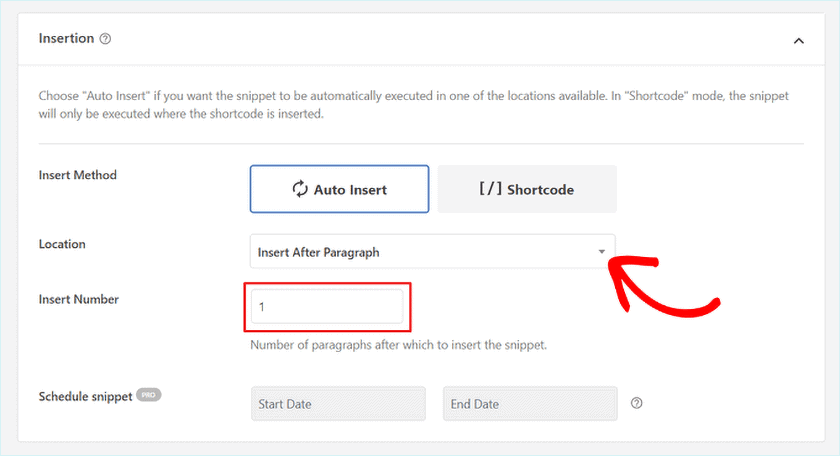
您也可以修改「插入編號」以選擇要在其後插入片段的段落數,例如,如果您想在第二段而不是第一段之後顯示廣告,只需將 1 替換為 2 即可。
除了在段落後插入廣告之外,您還可以在內容之前或之後、貼文之間、摘錄之前或之後等位置自動顯示廣告 (WordPress 功能)。
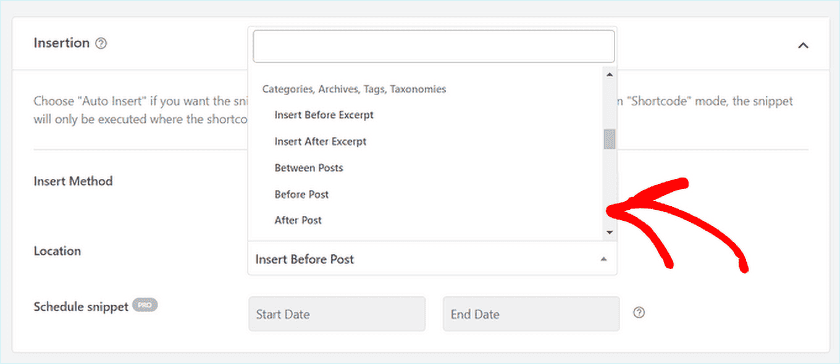
使用 WPCode 的高級版本,您還可以在 WooCommerce 位置插入廣告,例如在產品、購物車和結帳頁面之前或之後。
WPCode Pro 還允許您安排廣告代碼段的開始日期和結束日期,這非常適合在假期期間展示廣告或其他限時促銷活動。
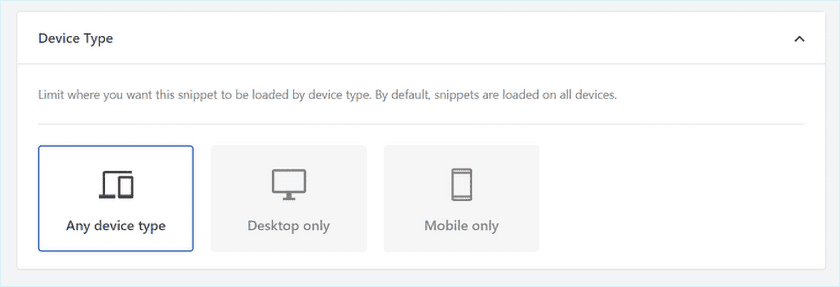
接下來,您可以向下捲動到「設備類型」部分,在這裡,您可以選擇是否要在任何裝置類型、僅桌面裝置或僅行動裝置上顯示廣告。
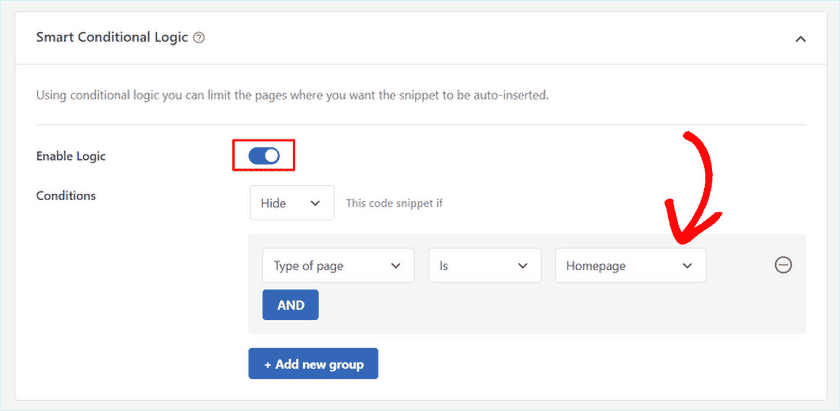
如果您想要限制自動插入廣告程式碼片段的頁面或文章,可以向下捲動到「智慧條件邏輯」部分。
例如,您可以在特定網頁類型或網頁網址上隱藏廣告。
為了幫助整理您的廣告,您可以前往「基本資訊」部分,在此區域中,您可以新增標籤和註釋,以幫助您記住廣告程式碼片段的用途。
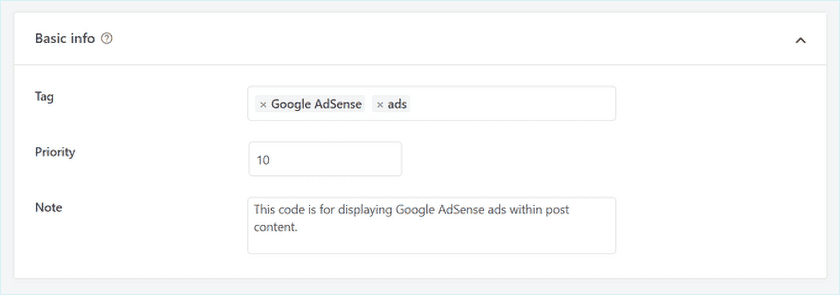
還有一個「優先權」字段,可讓您在想要在同一位置顯示多個片段時控製片段的執行順序。
預設情況下,所有程式碼段的優先順序均為 10,因此,如果您希望廣告代碼比其他代碼更早顯示,只需將優先順序設為較低的數字即可。
完成廣告製作後,就可以發布它了。
為此,請返回頁面頂部並將開關從「非活動」切換為「活動」,然後,點擊「儲存片段」按鈕。
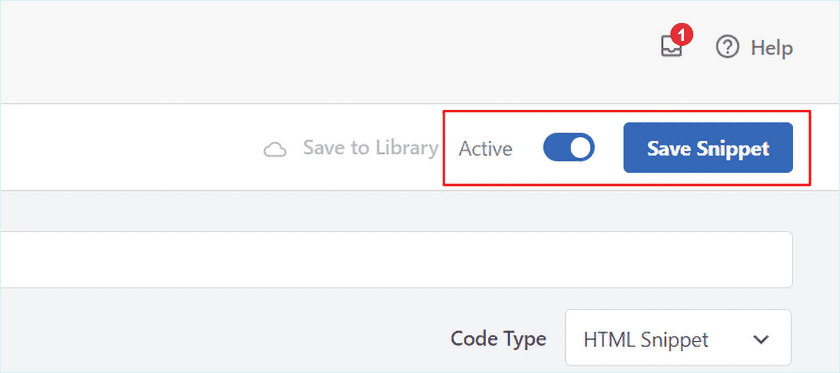
就是這樣 ! 如果您選擇本教學中顯示的「自動插入」方法,您的廣告現在將自動插入您的文章內容中。
如果您選擇「短代碼」插入方法,則可以建立新頁面或文章,或開啟一個進行編輯。然後,只需在貼文內容中找到您想要顯示此廣告的確切位置,並建立新的短代碼區塊即可。
然後,您可以繼續將短代碼貼到此區塊中。
現在,您可以訪問該頁面或貼文以查看文章內容中的廣告。
注意:如果您顯示 Google AdSense 廣告,廣告可能需要 20-30 分鐘才會顯示在頁面上。
使用廣告插入外掛在文章內容中插入廣告
另一個選擇是使用 Ad Inserter,這是一個 WordPress 廣告管理外掛,可以顯示託管廣告和網路提供的廣告。
如果您使用網絡,則只需將廣告代碼貼到廣告插入器外掛程式中即可,但是,如果您要建立託管廣告,則您必須自己編寫程式碼,或從付費在您的網站上顯示廣告的人那裡獲取程式碼。
您需要做的第一件事是安裝並啟動免費的廣告插入器外掛程式。如果您需要協助,請參閱我們有關如何安裝 WordPress 外掛程式的指南。
啟動後,轉至設定 » 廣告插入器。
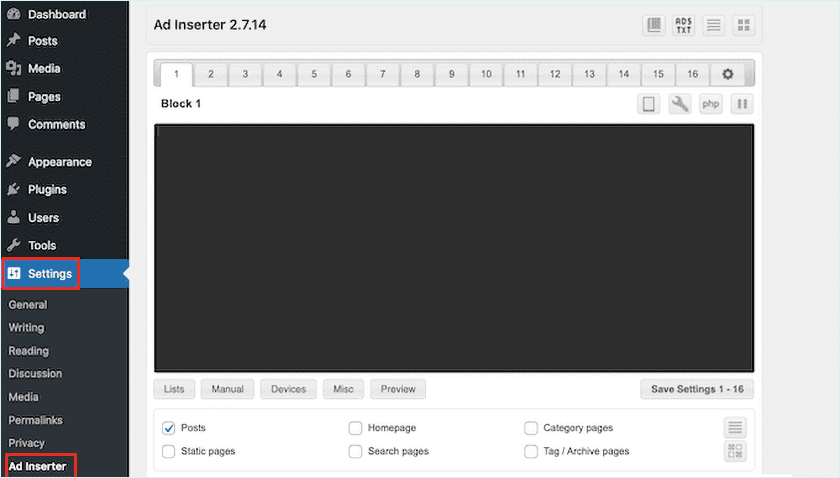
在此畫面上,每個選項卡都是不同的廣告,這允許您建立多個不同的廣告,並將它們放置在您的網站上。
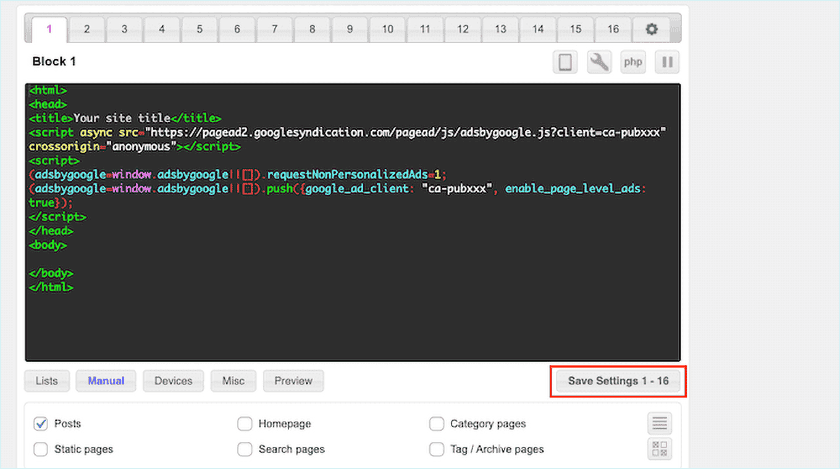
現在您可以輸入或複製 / 貼上您想要在文張內容中顯示的廣告的代碼。
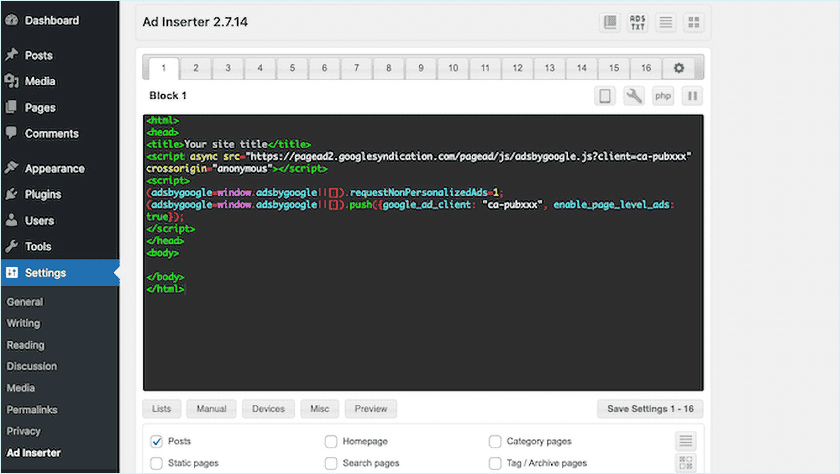
下一步是將此廣告放置在您的網站上,一種選擇是使用短代碼將廣告新增至任何頁面、文張或小工具就緒區域。
另一個選擇是告訴廣告插入器自動將此廣告新增到每個文張的某個位置,例如每第三段之後。
如果您想自動將此廣告新增到您的文張中,請先選取「Posts」方塊。
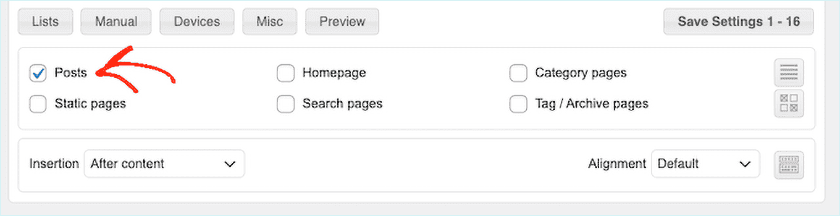
接下來,您需要開啟「插入」下拉清單並選擇廣告插入器應在何處顯示此廣告。
由於我們希望在文張內容中插入廣告,因此您通常需要選擇「段落前」、「段落後」、「圖片前」或「圖片後」。
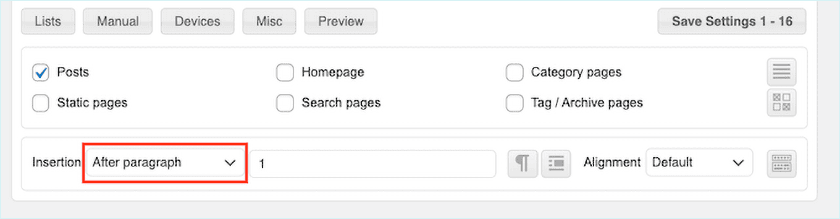
從清單中選擇一個選項後,準確輸入廣告應出現的位置。
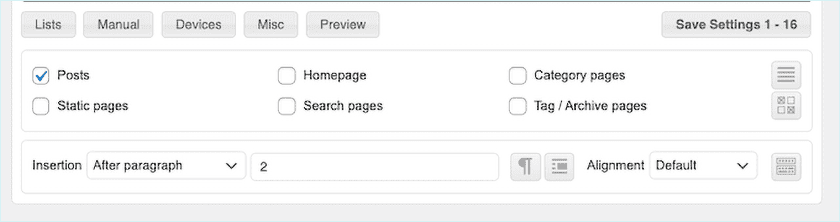
例如,如果您想在第二段之後顯示廣告,則可以輸入「2」,如下圖所示。
如果您對設定感到滿意,請點擊「儲存設定」按鈕。
廣告插入器現在會將此廣告插入您的文張內容中您選擇的位置。
正如我們之前提到的,您也可以使用短代碼將此廣告放置在您的網站上。
為此,請按一下「手動」按鈕,然後選取「短代碼」方塊。
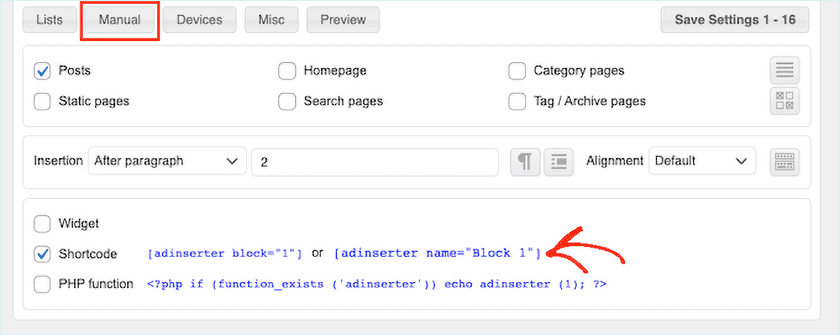
完成此操作後,只需複製廣告插入器短代碼即可,然後,您可以點擊「儲存設定」按鈕來儲存您的廣告。
完成後,您就可以將此短代碼放置在任何頁面、文張或小工具就緒區域上。
使用程式碼在文張內容中插入廣告 – 進階
您也可以使用程式碼在 WordPress 中的文章內容中新增廣告。
由於您正在編輯網站的程式碼,因此這不是對初學者最友好的方法,但是,它確實允許您創建廣告而無需安裝特殊的廣告管理外掛。
若要使用程式碼插入廣告,請開啟主題的 functions.php 文件,建立特定於網站的外掛,或使用程式碼片段外掛。
再次,我們建議使用免費的 WPCode 外掛,因為它可以輕鬆地將程式碼片段貼到 WordPress 中,而無需編輯主題的 functions.php 檔案。
此外,WPCode 還具有智慧程式碼片段驗證功能,可協助您防止常見程式碼錯誤並防止破壞您的網站。
然後您可以添加以下程式碼:
//Insert ads after second paragraph of single post content.

add_filter( 'the_content', 'prefix_insert_post_ads' );

function prefix_insert_post_ads( $content ) {

    $ad_code = '<div>Ads code goes here</div>';

    if ( is_single() && ! is_admin() ) {
        return prefix_insert_after_paragraph( $ad_code, 2, $content );
    }

    return $content;
}

// Parent Function that makes the magic happen

function prefix_insert_after_paragraph( $insertion, $paragraph_id, $content ) {
    $closing_p = '</p>';
    $paragraphs = explode( $closing_p, $content );
    foreach ($paragraphs as $index => $paragraph) {

        if ( trim( $paragraph ) ) {
            $paragraphs[$index] .= $closing_p;
        }

        if ( $paragraph_id == $index + 1 ) {
            $paragraphs[$index] .= $insertion;
        }
    }

    return implode( '', $paragraphs );
}
此程式碼將在文張內容的第二段之後顯示廣告。
如果您想在其他位置顯示廣告,只需更改以下部分:
if ( is_single() && ! is_admin() ) {
    return prefix_insert_after_paragraph( $ad_code, 3, $content );
}
在上面的範例程式碼中,您可以看到我們在第三段之後插入廣告。
完成此操作後,您可以繼續輸入或貼上廣告代碼,這是控制廣告外觀和行為的程式碼。
您將將此代碼新增為 $ad_code 值,即「在此處新增代碼」的位置。
$ad_code = '<div>Ads code goes here</div>';完成此操作後,您就可以發布廣告了,為此,請啟動網站特定的外掛,保存對網站的functions.php 檔案所做的更改,或啟動程式碼片段並將其保存在 WPCode 中。
現在,如果您訪問您的網站,您應該會看到您的廣告。
我們希望這篇文章能幫助您了解如何在 WordPress 的文章內容中插入廣告。