

Google Analytics 4 (GA4) 是 Google 分析工具套件的最新版本,由於其改進的介面和功能,引起了不同的反應,許多網站所有者、行銷人員以及所有習慣了熟悉的 Universal Analytics 舒適性的人都遇到過 GA4 的一些問題。
說得很好,問題已經出現,從資料延遲延長到缺乏來自舊平台的自訂報告傳輸。
因此,許多人在適應 GA4 的功能時遇到了困難,不得不尋找替代方案。
所以今天,我們將介紹這樣一個替代方案:Matomo。
GA4 的替代方案為那些對 Google 分析工具的複雜變化感到失望的人帶來了一絲新鮮空氣,我們將了解為什麼它是一個不錯的選擇、如何設定它以及如何將資料從 Google Analytics 傳輸到此工具。
為什麼選擇 Matomo 而不是 GA4 ?

Matomo 作為 GA4 替代品脫穎而出的主要原因有四個,這一切都取決於它如何處理這些關鍵領域:
- 隱私和數據
- 整合了哪些功能
- 成本
- 靈活性
隱私權和資料所有權
在隱私和資料所有權方面,Matomo 明顯優於 Google Analytics, Matomo 提供 100% 的資料所有權,這意味著透過其平台收集的所有資料均歸您所有,不會被任何第三方使用。
這與 GA4 形成鮮明對比,在 GA4 中 Google 可以將數據用於各種目的,包括廣告, Matomo 的資料隱私方法提供了令人歡迎的明顯差異,提供符合 GDPR 和 CCPA 等嚴格資料保護法的功能,例如:
- IP匿名化
- 無 Cookie 追蹤
這些隱私功能可確保您在某些司法管轄區無需追蹤同意即可進行操作,使遵守這些法律變得更加簡單。
整合功能
Matomo 在整合的分析功能方面超過了 GA4,它提供熱圖和會話記錄等標準工具,無需額外工具或訂閱。
這些功能可讓您更輕鬆地深入了解網站上的使用者行為,另一方面,GA4 需要第三方工具來進行類似的分析,這可能會導致額外的成本和整合問題。
成本效益
Matomo 提出了一個更具成本效益的解決方案,特別是考慮到 GA4 的隱性成本, Matomo 的開源平台意味著沒有授權費用,並且提供功能豐富的免費版本。
當然,GA4 是免費的,但值得注意的是,您需要添加付費工具才能實現相同的功能集。
靈活性
對於尋求對其分析設定進行更多控制和自訂的企業,Matomo 還提供了一個本機選項,可讓您在自己的伺服器上託管分析。

對於那些需要確保資料永遠不會離開受控環境的人來說,這將是一個不錯的選擇,僅此一點就使 Matomo 成為將資料敏感性和合規性放在首位的組織的絕佳選擇。
如何在您的 WordPress 網站上設定 Matomo
將 Matomo 加入您的 WordPress 網站來取代傳統的 GA4 分析是增強資料隱私和所有權的好方法,它還可以讓您更深入地了解網路流量,而不會損害用戶信任或需要額外的工具。
下面,我們將引導您完成設定過程,包括先決條件、安裝選項和外掛整合。
先決條件
在深入安裝 Matomo 之前,您需要確保您的 WordPress 網站託管在相容的平台上,例如 Kinsta,它可以很好地支援此類整合。
您的託管環境應符合以下要求:
- PHP 7.2 或更高版本
- 建議使用 MySQL 5.5 或更高版本
- WordPress 4.8 或更高版本
- 至少 128MB 記憶體
使用 Matomo 進行 WordPress
對於喜歡不干涉的人來說,Matomo for WordPress 是理想的選擇,它需要最少的設定,如果您不使用 WordPress,Matomo Cloud 會更適合您。
以下是如何開始:
- 登入您的 WordPress 管理儀表板。
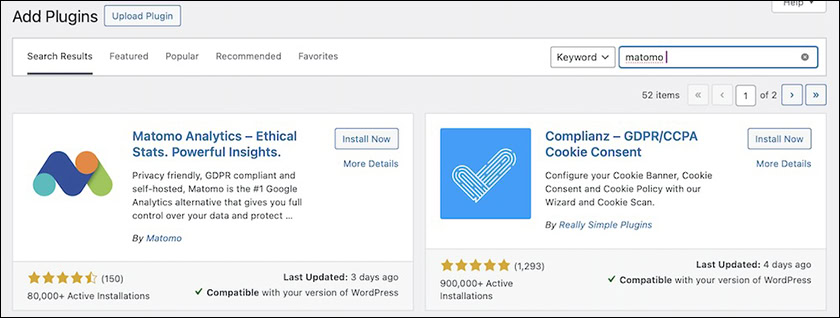
- 轉到外掛並選擇添加新的。
- 搜尋「Matomo Analytics」,然後按一下「立即安裝」,然後按一下「啟用」。
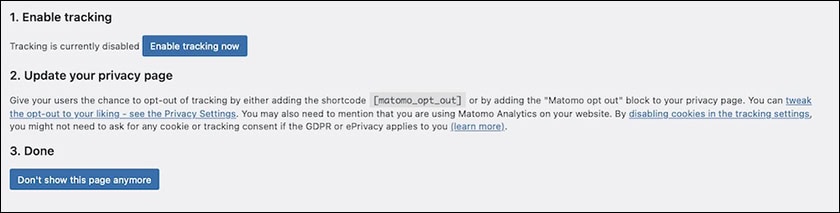
前往儀表板中的 Matomo Analytics > 開始,然後按一下立即啟用追蹤以允許其開始收集資料。
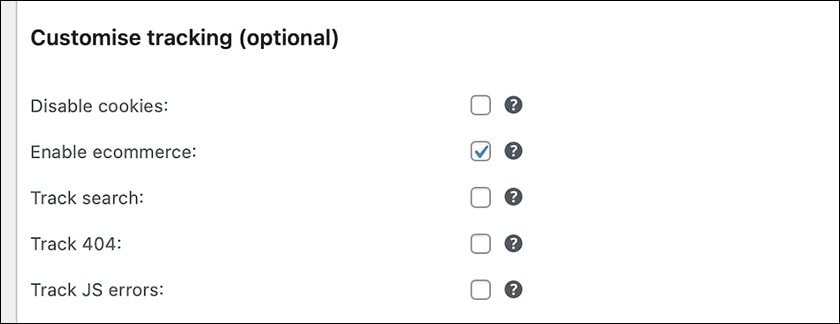
接下來,前往儀表板中的Matomo Analytics > 設定來配置您的追蹤首選項,您可以自訂追蹤設置,例如在此處啟用或停用 cookie。
Matomo for WordPress 處理所有資料託管和維護,提供簡單的設置,無需伺服器管理。
在本地使用 Matomo
如果您需要最大程度的資料控制,則本機版本是更好的選擇。設定方法如下:
若要在伺服器上安裝 Matomo On-Premise,請依照下列步驟開始使用自架分析平台:
1. 檢查伺服器要求
確保您的伺服器符合以下最低要求:
- PHP 版本 7.2.5 或更高版本
- MySQL 5.5 或更高版本,或 MariaDB
- HTTP 伺服器,例如 Apache 或 Nginx
- PHP 擴展,包括 pdo 和 pdo_mysql 或 mysqli、json 和 gd
2.下載Matomo
您可以從 Matomo 官方下載頁面下載最新版本的 Matomo ,它是一個包含所有必需檔案的壓縮檔案。
3.上傳到您的伺服器
解壓縮下載的檔案並將 Matomo 資料夾上傳到 Web 伺服器的所需位置,這可能是您的根目錄或子目錄。
4.建立MySQL資料庫
在執行安裝腳本之前,請為 Matomo 建立 MySQL 資料庫和使用者,記下資料庫名稱、資料庫使用者名稱和密碼。
5.執行安裝導覽
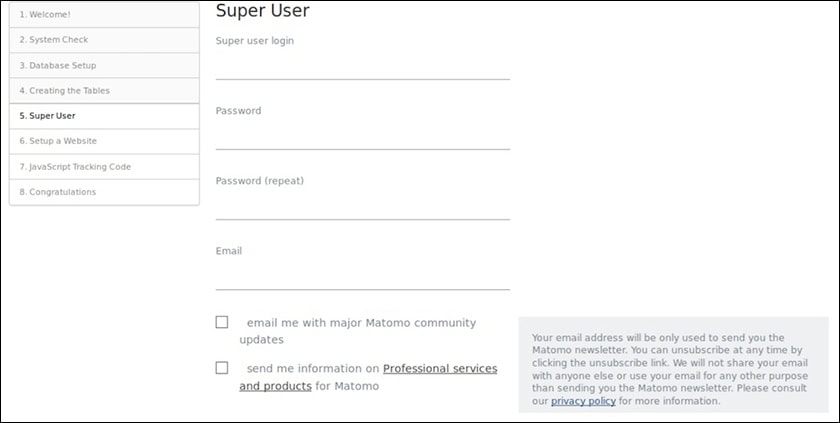
在 Web 瀏覽器中前往 Matomo 目錄,這將啟動安裝精靈,按照螢幕上的指示進行操作,您將:
- 確認系統檢查
- 使用您之前記下的資料庫詳細資訊設定資料庫連接
- 建立用於 Matomo 管理的超級使用者帳戶
- 設定您要追蹤的第一個網站
- 選擇是否對資料進行匿名化以保護隱私
6. 安裝追蹤代碼
安裝 Matomo 後,您將獲得 JavaScript 追蹤程式碼,將此程式碼嵌入到您希望追蹤的每個網站頁面的結束 </head> 標記之前,我們稍後將討論如何更有效地做到這一點。
7. 完成設定
設定追蹤代碼後,重新造訪 Matomo 儀表板以驗證它是否正在接收資料,檢查您網站的流量數據,確保一切都正確追蹤。
在 WordPress 中啟用 Matomo 本地跟踪
Matomo 實際上有一個外掛,您可以使用它來將您的自架 Matomo 連接到您的 WordPress 網站,快速了解如何設定:
1. 從 WordPress 目錄下載 Connect Matomo 外掛,或從 WordPress 儀表板中的外掛 > 新增外掛中搜尋它。
2. 選擇上傳外掛程式並選擇下載的檔案。
3. 否則,請像平常一樣按一下「安裝」,然後按一下「啟用」 。
4. 前往「設定」>「WP-Matomo」,然後確保在「Matomo 模式」下拉清單中選擇「自架 (HTTP API,預設)」。
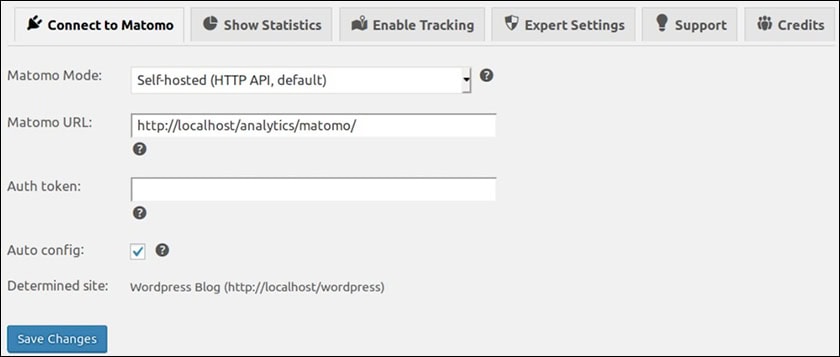
請務必填寫身份驗證令牌和身份驗證配置字段,然後按一下啟用追蹤選項卡,在新增追蹤代碼旁邊,從下拉式選單中選擇預設追蹤。
按一下「儲存變更」,您的 WordPress 網站現在應該啟用了 Matomo 跟踪,並且所有頁面上都安裝了追蹤程式碼。
設定 Matomo 以實現最佳使用
為了充分利用您的 WordPress 網站的 Matomo,專注於自訂儀表板並啟用增強功能可以大大提高您的分析能力。以下是優化設定的方法:
自訂儀表板
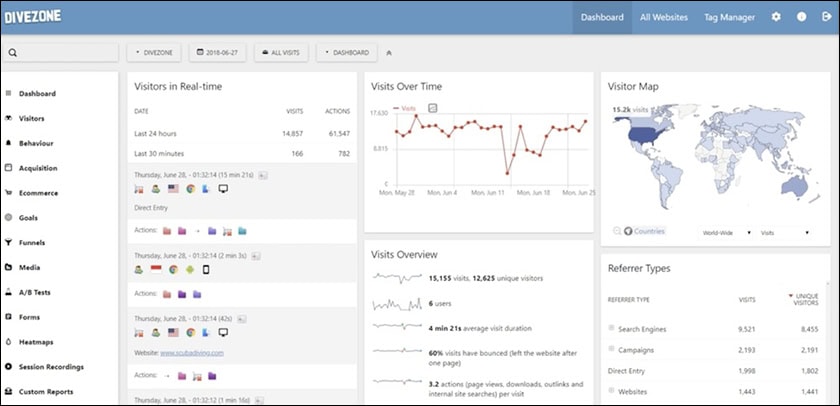
Matomo 的儀表板是高度可自訂的,可讓您對其進行自訂以滿足您的特定追蹤需求。以下是有關個人化儀表板的一些提示:
- 添加小部件:您可以將各種小部件添加到儀表板以監控不同的指標,例如:訪問量、行為洞察、轉換率等,以便進行快速評估。
- 建立自訂儀表板:您可以根據您的角色或所需的特定見解建立多個儀表板,例如:行銷團隊可能需要一個專注於行銷活動績效的儀表板,而產品團隊可能需要深入了解使用者行為。
- 使用自訂維度:自訂維度可讓您更精確地細分數據,例如按使用者類型或裝置,這種細分可以幫助您更有效地分析資料的特定方面。
- 安排報告:自動化發送報告的過程,以節省時間並確保利害關係人及時收到更新,您可以自訂這些報告以包含特定數據點並確定其頻率。
使用增強功能
Matomo 還提供了多種功能,可提供比 GA4 通常提供的功能更深入的見解,特別是在追蹤複雜的使用者互動方面:
- 自動表單追蹤:Matomo 可以追蹤表單提交,無需額外的外掛程式或複雜的配置,此功能對於了解用戶參與度和提高轉換率特別有用。
- 事件追蹤設定:除了基本的頁面視圖之外,Matomo 還允許您設定各種使用者操作的跟踪,例如下載、點擊和影片播放。這種詳細的追蹤可以透過 Matomo 標籤管理器進行管理,這簡化了為不同事件建立和管理標籤的過程。
- 目標設定和轉換追蹤:使用 Matomo,您可以定義特定目標來追蹤網站上所需的操作,例如表單提交或產品購買,這有助於衡量您的網站在實現這些目標方面的有效性和行銷努力。
借助這些工具,您可以創建強大的、符合隱私要求的分析框架,提供有關網站效能的詳細見解,而不會影響使用者資料。
從 GA4 遷移到 Matomo
從 GA4 遷移到 Matomo 需要導入歷史數據,以確保分析報告的連續性。
以下是有關如何有效執行此轉換的詳細指南:
在開始匯入之前,請確保您的系統上已安裝並執行 Matomo,您還需要存取您的 Google Analytics 帳戶並擁有匯出資料所需的權限。
1. 遷移準備
在開始遷移程序之前,請確保您的 Matomo 環境設定正確,並且您擁有 Google Analytics 帳戶的管理存取權限,檢查 Matomo 是否符合所有伺服器要求並且是否安裝了最新版本。
2. 安裝 Google Analytics 導入器外掛
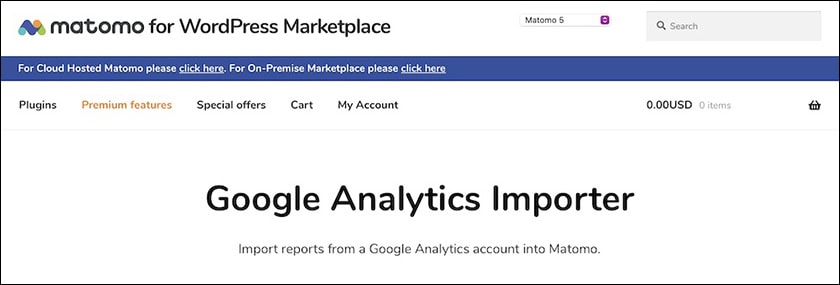
Matomo 提供了一個特定的外掛來幫助從 GA4 遷移資料,該外掛可以從 Matomo Marketplace 找到並安裝,它有助於匯入歷史數據,包括使用者、會話、頁面瀏覽量、目標等。
3. 配置外掛
安裝後,將 Google Analytics Importer 外掛程式連接到您的 GA4 帳戶來設定它,這通常涉及透過 OAuth2 進行身份驗證並選擇您希望匯入 Matomo 中的特定 GA4 屬性和資料流。
4. 執行導入過程
透過外掛啟動導入過程。這可能是一個漫長的過程,取決於要遷移的資料量。該插件可讓您追蹤進度並解決導入過程中出現的任何問題。
5. 驗證數據準確性
匯入資料後,您需要驗證其準確性和完整性,將 Matomo 中的關鍵指標和數據點與 GA4 中的關鍵指標和數據點進行比較,以確保一致性和完整性。
6. 最終調整
成功匯入並驗證資料後,對 Matomo 中的追蹤設定進行必要的調整,這可能包括配置其他追蹤參數、設定自訂維度或最佳化目標和轉換以符合您先前在 GA4 中的設定。
7. 停用 GA4
一旦您對 Matomo 全面運作且資料一致感到滿意,您就可以安全地停用您的 GA4 追蹤程式碼和帳戶,這有助於防止資料重複和潛在的隱私問題。
將 Matomo 作為 GA4 的替代方案
從 GA4 等傳統平台過渡到 Matomo 代表了一項策略性舉措,旨在增強隱私、獲得對資料的完全控制以及存取根據您的特定需求量身定制的強大分析工具。
借助 Matomo,您可以受益於即時數據更新、可自訂儀表板和高級追蹤功能等全面功能,其中包括自動表單追蹤和事件追蹤等,所有這些都設定在符合 GDPR 的框架內。
因此,無論您是管理單一網站還是多個網站,Matomo 的靈活性都可以實現超級有用的整合。