
要建立 MemberPress 登入頁面,您需要做的就是導航到 MemberPress > 設定 > 頁面選項卡,然後在頁面頂部附近的 MemberPress 登入頁面選項右側,使用下拉式選單選擇 – 自動建立新頁面,然後點擊頁面最底部的「更新選項」按鈕。
注意: 如果下拉選項中有其他內容,則表示登入頁面已經建立。
您也可以使用下拉式選單選擇您想要指定為登入頁面的任何其他頁面,如果您這樣做,請務必查看下面的「編輯登入頁面」部分。
編輯登入頁面
在 MemberPress > 設定 > 頁面標籤中,您可以按一下「保留頁面」部分下「MemberPress 登入頁面」選項上的「編輯」按鈕。
您也可以在 WordPress > 頁面部分中搜尋您的登入頁面,然後點擊那裡的編輯選項。
MemberPress 將登入表單硬連接到頁面中,因此如果您看到空白頁面,這是正常的。但是,如果您想在登入表單上方或下方輸入任何內容,您只需啟用 WordPress 編輯器正下方「MemberPress 設定」部分中的「手動放置登入表單」選項即可。
編輯頁面:點擊此按鈕將顯示以下簡碼:
[mepr-login-form]您需要複製此短代碼並貼上到頁面上,以下是文字編輯器中的範例:
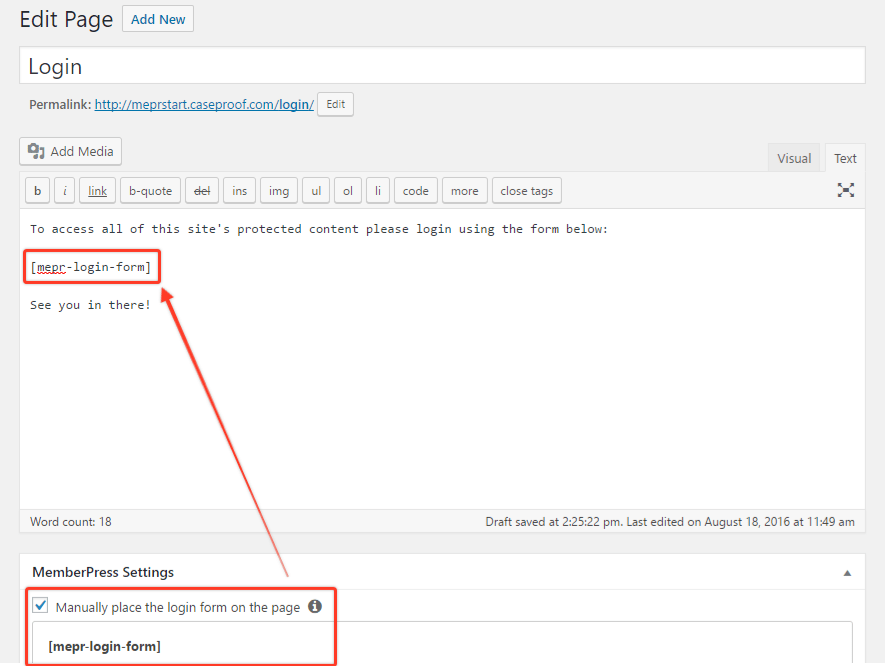
您也可以將 use_redirect=”true」新增至上面的短代碼中,以便登入表單將使用者重新導向至您作為全域登入重新導向設定或每個會員登入重新導向設定啟用的任何 URL,這是該短代碼的副本,您可以輕鬆複製和貼上:
[mepr-login-form use_redirect="true"]請記住,如果您要在登入頁面上輸入該短代碼,您仍然需要 啟用「手動放置登入表單」選項,如上所示。
設計您的登入頁面
如果您啟用了 ReadyLaunch™,您可以導覽至 MemberPress > 設定 > ReadyLaunch™,然後按一下登入頁面旁的「自訂」連結。
如果您想在不使用 ReadyLaunch™ 的情況下變更 MemberPress 登入頁面的視覺外觀,請先確保您已在 MemberPress 設定中停用它,然後你需要使用自訂 CSS。
我們的支援不涵蓋此類編輯,但您可以在此處學習 CSS 基礎知識,並使用瀏覽器的開發人員工具來尋找各種 CSS 類別。
注意:編輯登入頁面可能很棘手,因為如果您在登入時訪問該頁面,您將被自動重定向,我們無法阻止這一點。
連結到您的登入頁面
儘管您始終可以直接在任何地方添加登錄頁面鏈接,或使用我們的短代碼之一,但最常見的方法是透過選單項目。
若要了解如何在選單中新增登入選項,請觀看本影片。
如果您希望將登入表單直接新增到 PHP 範本檔案中,那麼請隨意使用:
<?php echo do_shortcode('[mepr-login-form]'); ?>